Окно настроек Dreams Integrator
Что настраивается в окне Dreams → Integrator → Настройки: вкладки аналитики, рекламы и покупок, проверка конфигурации и то, что останавливает сборку.

Рядом с настройками есть второй пункт меню – Dreams → Integrator → Проверить конфигурацию. Он показывает, что не готово к сборке. Эта же проверка запускается автоматически перед билдом и останавливает сборку, если найдена ошибка уровня error.
Окно разделено на пять вкладок: Аналитика, Реклама, Покупки, Проверка, DI.
Установка SDK кнопкой
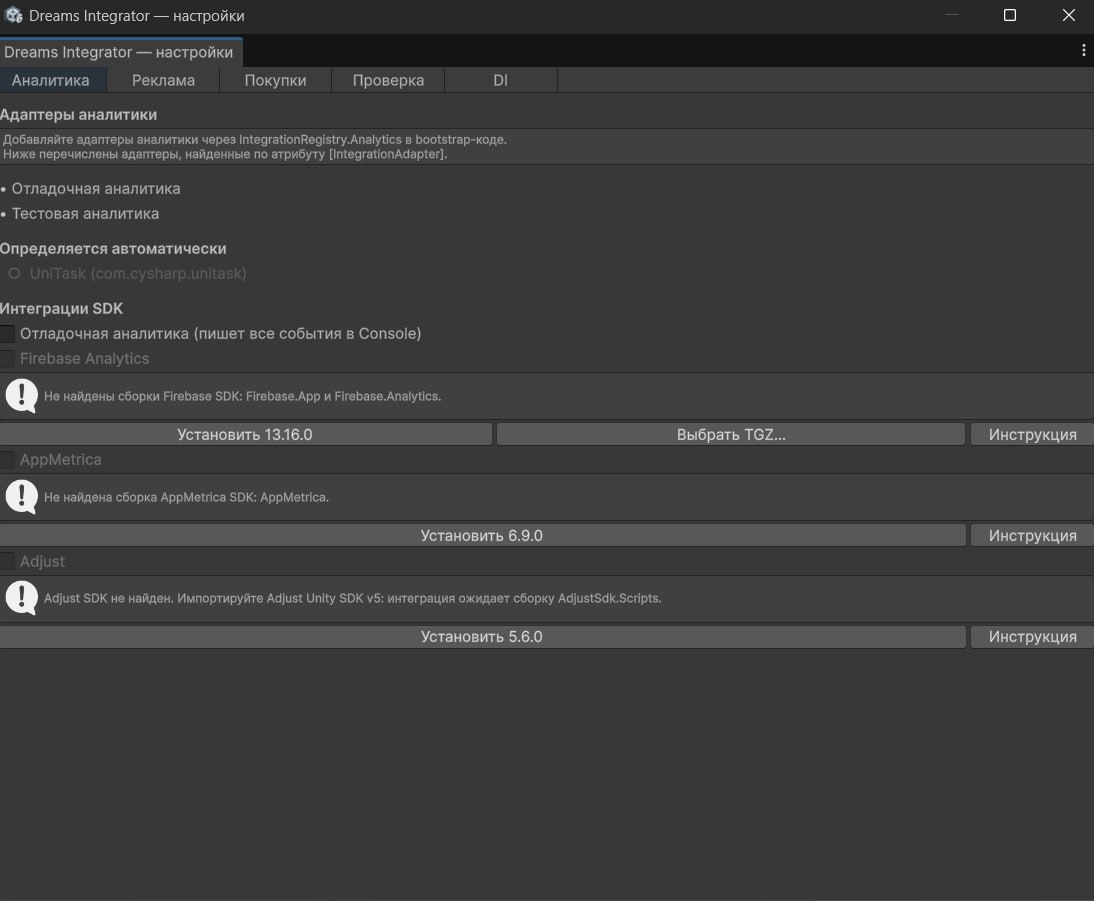
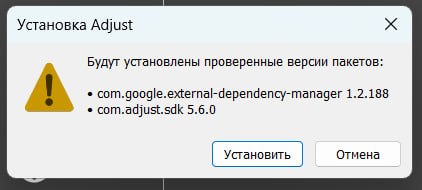
Пока внешний SDK не стоит в проекте, его галочка заблокирована, а под ней – объяснение и кнопка установки с конкретной версией. Кнопка ставит не только сам SDK, но и его зависимости; перед установкой окно показывает, что именно будет добавлено.
Что делает установщик:
- прописывает нужные реестры в
Packages/manifest.json; - скачивает и ставит пакеты, для Firebase – проверяя контрольную сумму;
- дожидается, пока Unity действительно скомпилирует сборки SDK, и только тогда сообщает об успехе;
- переживает перезагрузку домена – прогресс не теряется.
Версии в кнопках не случайные: это те версии, на которых пакет собран и проверен. Их список – на странице «Версии и совместимость».
Рядом есть ещё две кнопки: «Инструкция» открывает документацию вендора, «Выбрать TGZ…» (только у Firebase) нужна, если архивы скачаны заранее.
Если SDK в проекте уже стоит, установщик его не трогает. Кнопка появляется только там, где SDK не обнаружен: как только нужные сборки найдены, на её месте оказывается галочка интеграции. Своя версия ничем не заменяется и никуда не откатывается – ни кнопкой, ни автоматически. Версия, отличная от проверенной, работе не мешает: проверка конфигурации отметит её предупреждением, а сборку не остановит.
Вкладка «Аналитика»
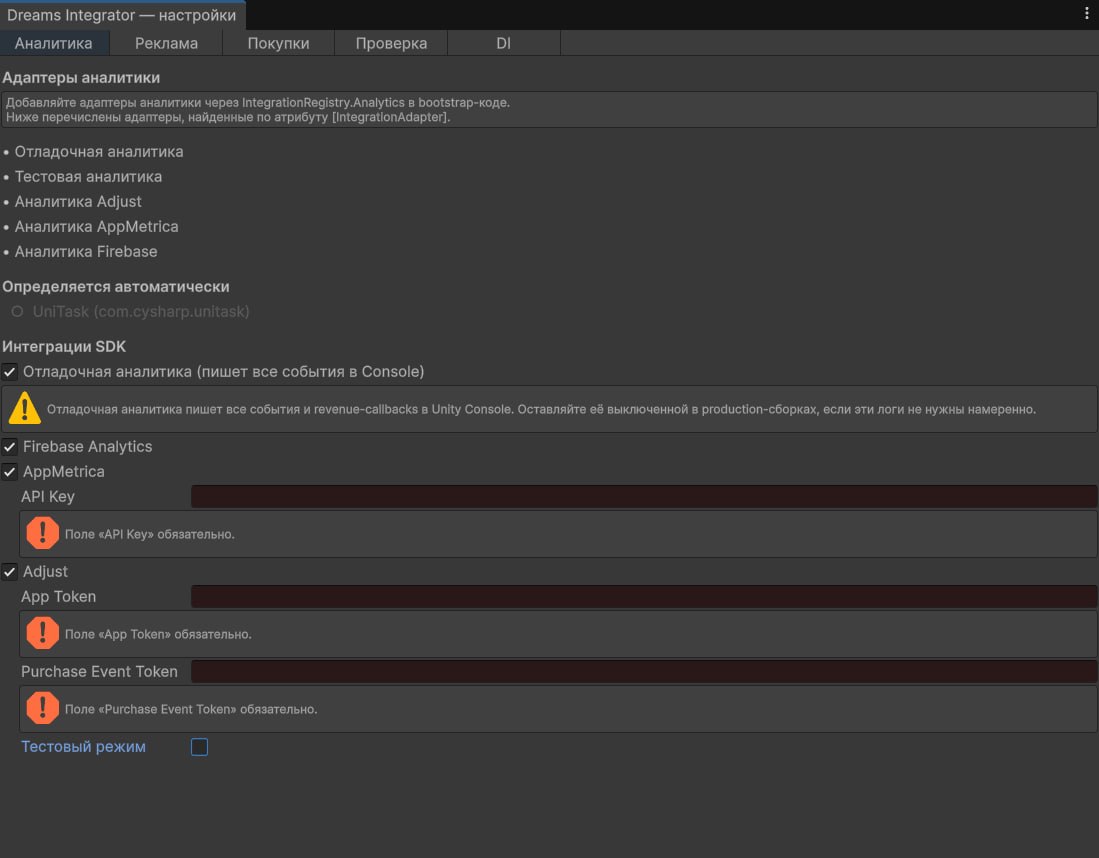
После установки галочки разблокируются, и под каждой появляются поля ключей.
| Интеграция | Поля | Откуда взять |
|---|---|---|
| Firebase Analytics | полей нет | файл конфигурации кладётся в Assets (см. ниже) |
| AppMetrica | API Key | кабинет AppMetrica |
| Adjust | App Token, Purchase Event Token, «Тестовый режим» | кабинет Adjust |
У Firebase ключей нет, но есть файл конфигурации, и он свой на каждой платформе. Оба скачиваются в консоли Firebase и кладутся куда угодно внутри Assets:
| Платформа сборки | Файл |
|---|---|
| Android | google-services.json |
| iOS | GoogleService-Info.plist |
Отдельный тумблер – «Отладочная аналитика»: она печатает все события и revenue в консоль Unity. Удобно при отладке, в релизной сборке её оставляют выключенной.
Незаполненное обязательное поле подсвечивается красным и попадает в проверку конфигурации – сборка с ним не пройдёт.
Вкладка «Реклама»
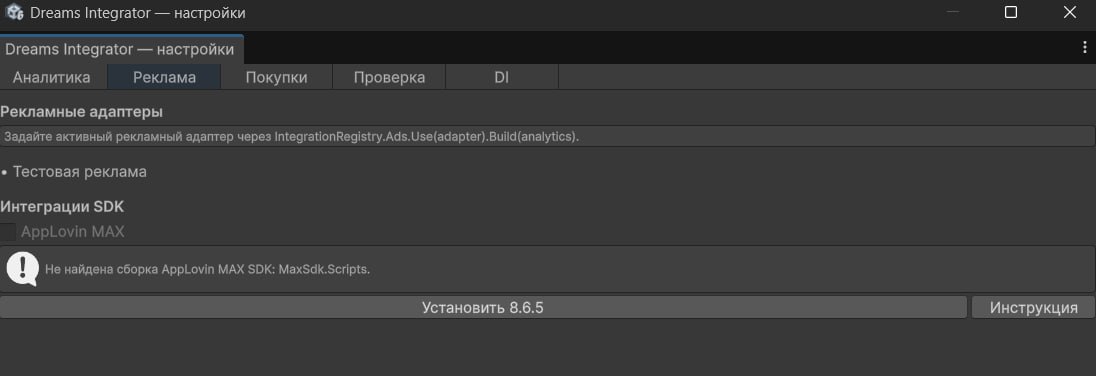
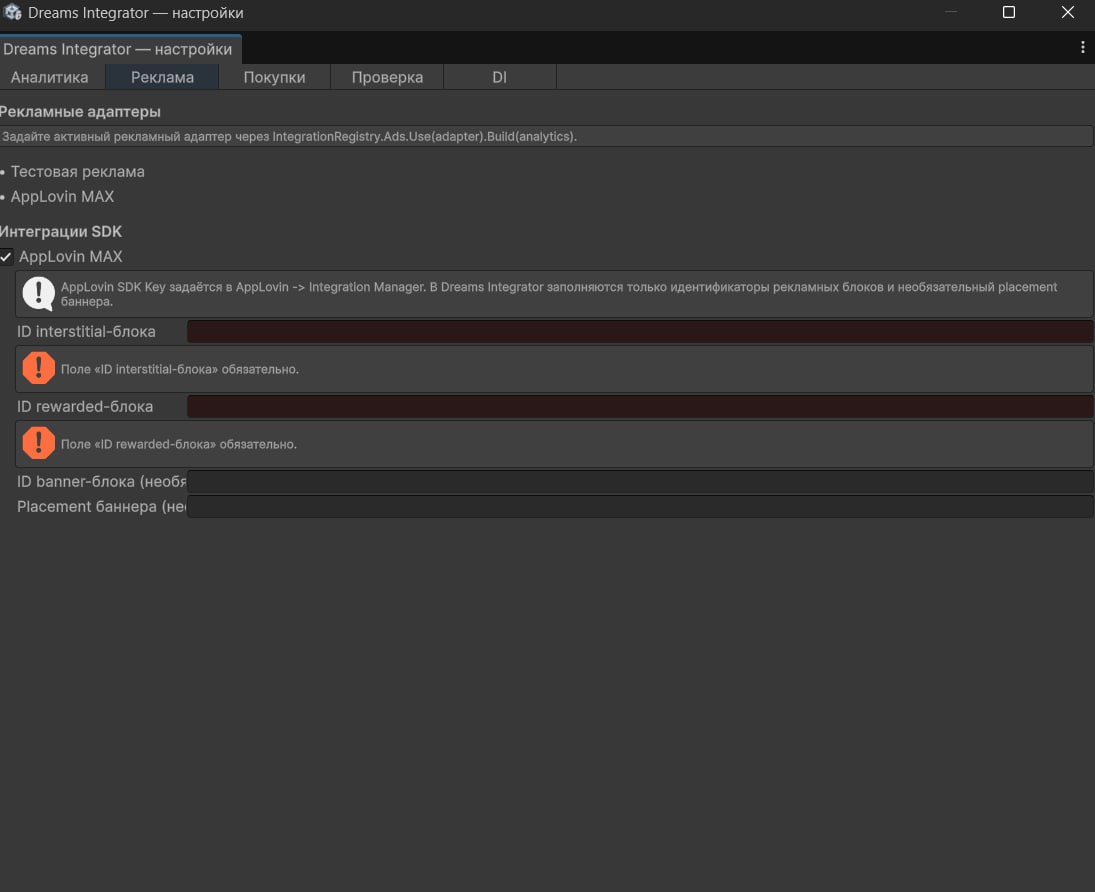
После установки заполняются идентификаторы рекламных блоков: обязательные ID interstitial- и rewarded-блоков, необязательные ID баннера и его placement.
Вкладка «Покупки»
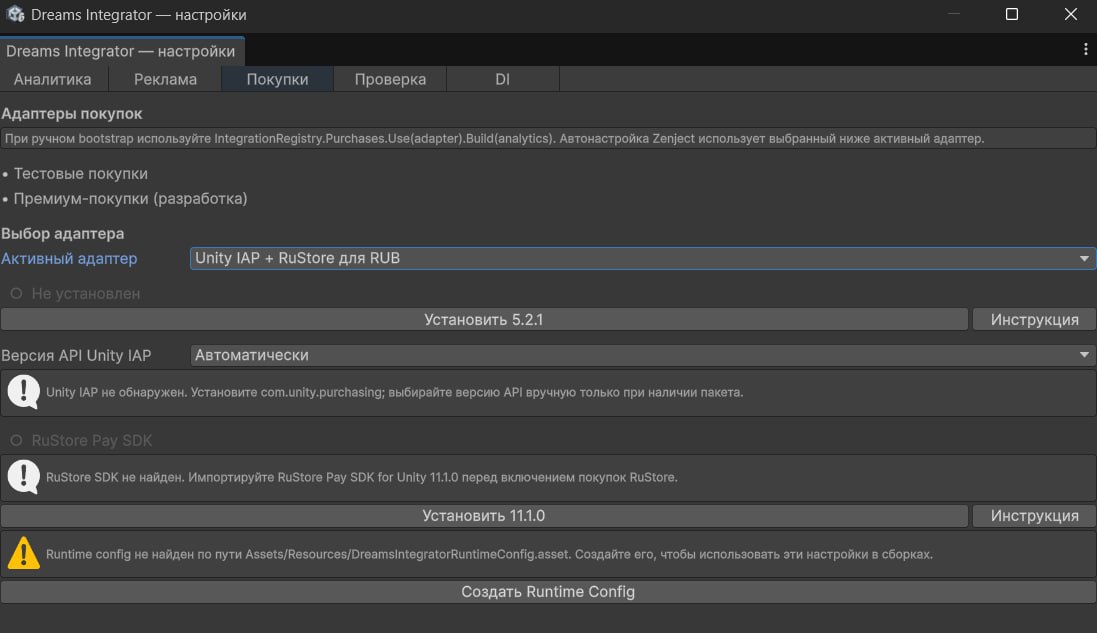
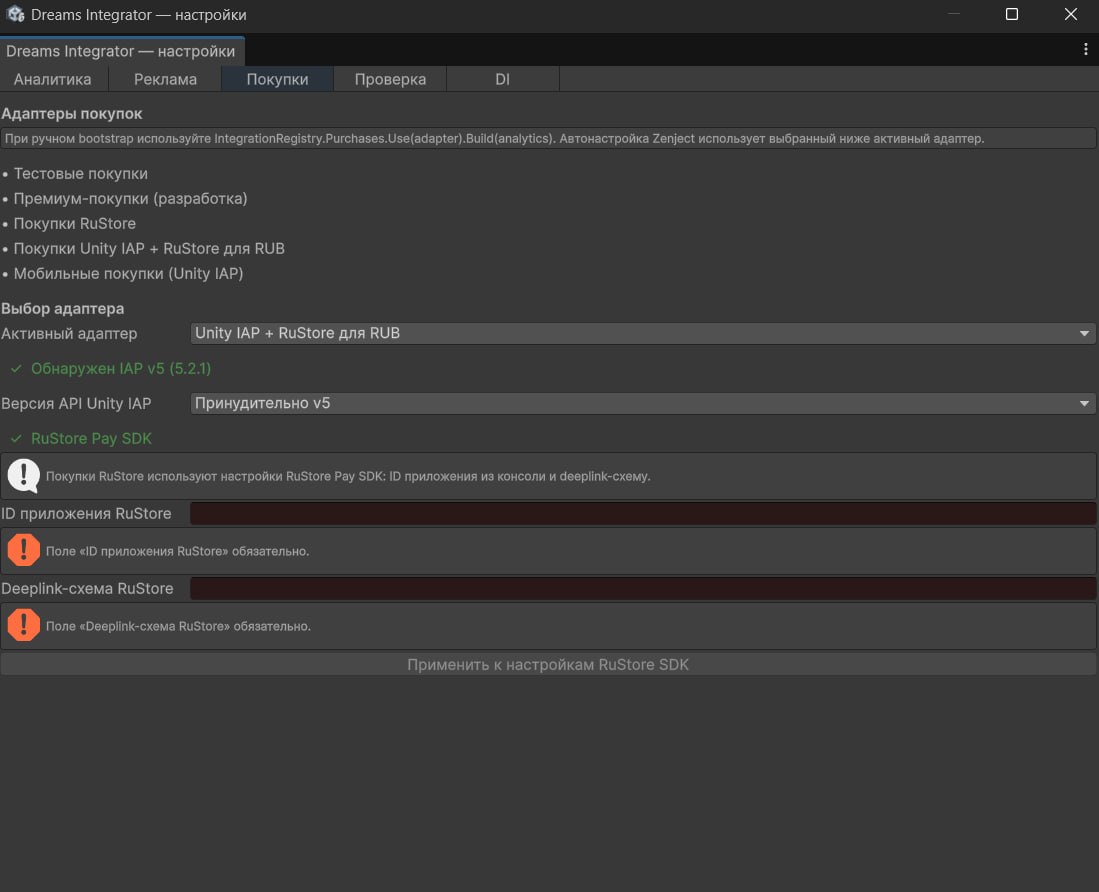
Здесь выбирается, каким образом проект продаёт товары. Выпадающий список «Активный адаптер»:
| Вариант | Когда выбирать |
|---|---|
| Тестовый (Mock) | разработка без реальных покупок |
| Мобильный (Unity IAP) | Google Play и App Store |
| Премиум | платная игра без внутренних покупок |
| Только RuStore | сборка исключительно под RuStore |
| Unity IAP + RuStore для RUB | одна сборка на оба стора |
После установки SDK появляются их настройки: ID приложения и deeplink-схема для RuStore, состояние и переключатель версии API Unity IAP. Кнопка «Применить к настройкам RuStore SDK» переносит введённые значения в настройки самого RuStore, чтобы не вводить их дважды.
Два поля RuStore, и берутся они по-разному
| Поле | Откуда |
|---|---|
| ID приложения RuStore | консоль RuStore, карточка приложения. Он появляется сразу при её создании – до первой сборки и до модерации |
| Deeplink-схема RuStore | придумываете сами – в консоли такого значения нет вовсе |
Манифест собирается отдельно
Кнопка «Применить к настройкам RuStore SDK» переносит только эти два значения – манифест она не патчит. Это отдельный шаг, и без него проверка конфигурации остановит сборку с «не собран манифест»:
- Window → RuStoreSDK → Settings → PayClient – проверьте Application Entry Point;
- Patch Manifest, затем Verify Manifest;
- Force Resolve в менеджере внешних зависимостей.
Остальная подготовка проекта под RuStore – версии Android API, шаблоны Gradle и манифеста, требование UnityPlayerActivity – на странице RuStore: покупки в российском сторе.
Runtime Config
Ключи, введённые в окне, хранятся в ассете Assets/Resources/DreamsIntegratorRuntimeConfig.asset. Если его нет, окно предлагает кнопку «Создать Runtime Config» – без этого ассета сборка не увидит ключи.
Разные ключи для разных площадок. В Unity 6 у каждого Build Profile может быть свой Runtime Config: окно запоминает пару «профиль – ассет», а перед сборкой активный профиль подставляет свой ассет по умолчанию сам. Заводится это там же: выберите профиль активным и нажмите «Создать Runtime Config» – ассет появится в Assets/Settings/Dreams Integrator и привяжется к профилю.
Что останавливает сборку
Проверка делит находки на две категории, и граница между ними простая: ошибка – это когда включённая интеграция физически не сможет работать, предупреждение – всё остальное.
| Останавливает сборку (ошибка) | Только предупреждает |
|---|---|
| Интеграция включена, а её SDK в проекте нет | Версия SDK не из списка проверенных |
| Нет ассета Runtime Config | Версия Unity не из списка проверенных |
| Не заполнено обязательное поле включённой интеграции | В сцене или префабе найден компонент Adjust из поставки вендора |
| Нет файла конфигурации Firebase для целевой платформы | |
| Настройки RuStore: нет нужных полей, minSdk ниже 24, не собран манифест, цель сборки не Android | |
| QA-консоль покупок осталась в сцене не-development сборки |
Поэтому перед релизной сборкой проверяются две вещи:
- на вкладках окна включено то, что должно быть включено;
- в логе запуска нет предупреждений про моки. Подстановка мока пишет предупреждение всегда, а тестовая реклама и тестовые покупки в релизной сборке кричат об этом отдельно и прицельно: «показы имитируются, дохода нет», «товар выдаётся без оплаты».
Полный состав того, с чем поднялась игра, печатает строка Active integrations: – в ней перечислены все шесть выбранных адаптеров. Строка есть в редакторе и в development-сборке и появляется при сборке контекста через контейнер; в релизной сборке её нет вовсе, поэтому для релиза остаются предупреждения из пункта 2.
Вкладки «Проверка» и «DI»
Проверка – серверная валидация чеков. Сейчас поддержана через Adjust, токены берутся с вкладки «Аналитика».
DI – мосты к контейнерам внедрения зависимостей: Zenject и VContainer. Если в проекте стоит один из них, Интегратор подхватывает его сам; ручные переключатели нужны в редких случаях, когда автоопределение не срабатывает.
Следующий шаг
Инициализация: первый запуск SDK – поднять Интегратор при старте игры и получить IntegrationContext.
Смотрите также
- Версии и совместимость – список проверенных версий, которые ставят кнопки установки.
- Покупки – что делает каждый вариант на вкладке «Покупки».
- Аналитика и атрибуция – как работает тумблер «Отладочная аналитика».