Сборки через Dreams CI
Как командам собирать игру на Unity кнопкой в браузере через Dreams CI: Android, iOS и выкладка во внутреннее тестирование магазинов.

Для команды, которая делает игру на Unity и хочет собирать её не на своей машине, а кнопкой в браузере: Android (APK и AAB), iOS (ipa для TestFlight) и выкладку во внутреннее тестирование магазинов.
Dreams CI – сборочный сервер Dreams. Вы выбираете ветку и профиль сборки, нажимаете «Собрать» – сервер забирает проект из git (или из присланного архива), собирает, подписывает и либо отдаёт файл на скачивание, либо сам отправляет его в Google Play, RuStore или TestFlight. Всё это делается в разделе Builds на dashboard.godreams.io.
Зачем это нужно
- Свой мак и Xcode не нужны. iOS собирается и подписывается на нашем маке нашим сертификатом – даже если вы работаете на Windows. Условие одно: приложение заведено в нашем аккаунте разработчика Apple; игру из аккаунта студии мы подписать не можем.
- Сборка одинаковая у всех. Одна и та же машина, одна версия Unity, одни и те же шаги – «у меня собирается, а у тебя нет» пропадает.
- Номер сборки растёт сам. Магазин не примет два файла с одним номером; CI следит за этим, вручную номер поднимать не нужно.
- Проверки до магазина. Подпись, ключ, идентификатор приложения, режим покупок RuStore – проверяются до отправки, а не письмом из магазина через час.
- Ваш компьютер свободен. Сборка идёт на сервере, редактор можно не закрывать. История всех сборок остаётся на странице игры, файлы и логи – 7 дней.
flowchart LR
  A[Ветка в git] --> CI[Dreams CI]
  B[Архив проекта или Xcode-проекта] --> CI
  CI --> F[Файл: APK · AAB · ipa]
  CI --> GP[Google Play · internal]
  CI --> RS[RuStore]
  CI --> TF[TestFlight]
Что понадобится
| Что | Кто делает | Страница |
|---|---|---|
| Аккаунт Dreams ID | заводит Dreams – напишите Данилу t.me/dansim7 | ниже, «Как войти» |
| Доступ к разделу Builds и к вашей игре | выдаёт Dreams | ниже, «Права» |
| Игра заведена в CI: репозиторий, ветка, платформы, ключ подписи Android, магазин | Dreams вместе с вами | Подключить игру |
Пакет com.dreams.ci в проекте – для сборки из git и из архива проекта Unity (для загрузки готового Xcode-проекта не нужен) | вы | Подключить игру |
Как войти
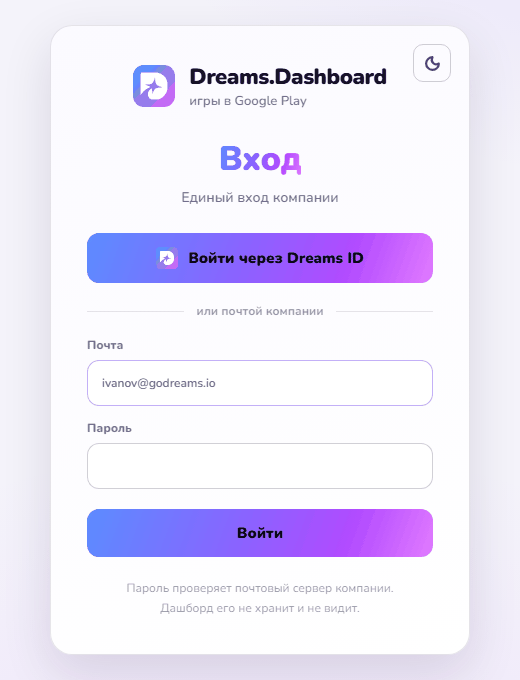
- Откройте dashboard.godreams.io и нажмите «Войти через Dreams ID».
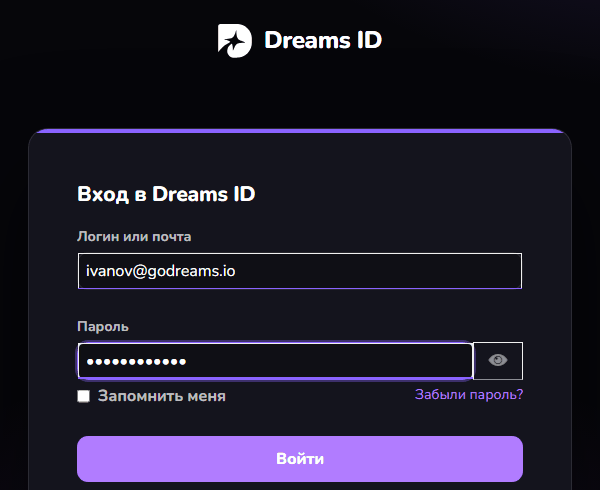
- Введите логин или почту и пароль Dreams ID – тот же, что для остальных сервисов Dreams. Аккаунта нет или пароль не подходит – напишите Данилу t.me/dansim7: аккаунты заводим мы, сами зарегистрироваться нельзя.
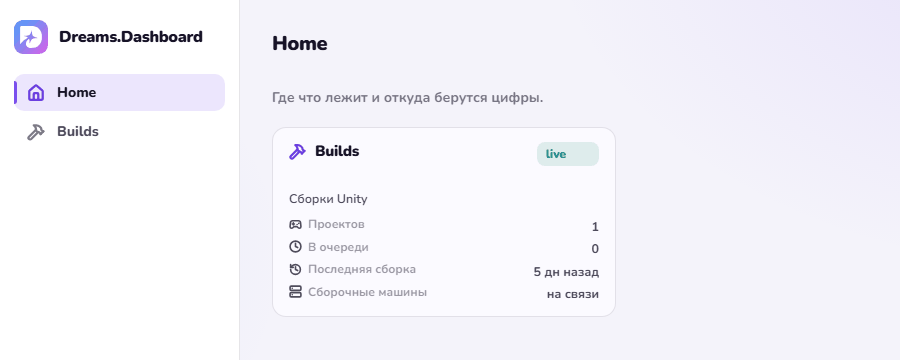
- После входа слева видны только те разделы, к которым у вас есть доступ. Для сборок нужен Builds. В меню Builds есть пункт «Инструкция» – он ведёт на эту страницу.
Права
Доступ выдаётся на раздел и на конкретные игры – чужих проектов вы не увидите. Права действуют сразу, выходить и заходить заново не нужно.
| Уровень | Что можно |
|---|---|
| Смотреть | история сборок, логи, скачивание готовых файлов |
| Менять | запускать сборки, выбирать ветку, отменять сборку, «Собрать снова» |
| Тестовые треки магазинов (отметка к «Менять») | подписанные сборки, отправка во внутреннее и тестовые треки Google Play, TestFlight, загрузка архивов, настройки игры (репозиторий, ветка по умолчанию) и загрузка ключа подписи |
| Выкладка в релиз (отметка к тестовым трекам) | всё, что делает сборку доступной игрокам: RuStore и Google Play не в тестовый трек. По умолчанию не выдаётся никому – отправка в релиз необратима |
Без нужного права профили в списке видны, но выключены, и рядом написано, почему.