Рубли через RuStore: игра из Google Play и сборка для RuStore
Как принимать рубли через RuStore Pay в игре из Google Play и в сборке для RuStore: режим покупок, товары, подпись и проверка на телефоне.

Зачем это и как устроено
Google Play в России не принимает оплату российскими картами, поэтому игрок с российским аккаунтом Google не может купить ничего обычным способом. Решение – принимать у него рубли через RuStore Pay: игра остаётся той же, скачанной из Google Play, а оплата открывается в шторке RuStore. Остальной мир по-прежнему платит через Google.
Для этого у игры две сборки с одним и тем же кодом – отличается только режим покупок:
| Сборка | Куда выкладывается | Режим покупок на вкладке «Покупки» | Что видит игрок |
|---|---|---|---|
| Основная | Google Play | Unity IAP + RuStore для RUB | товары с ценой в рублях оплачиваются через RuStore, остальные – через Google |
| Для RuStore | RuStore | Только RuStore | все покупки через RuStore |
Как основная сборка решает, куда идёт покупка. При старте SDK спрашивает у Google цены всех товаров. Если Google показывает цену в рублях – значит у игрока российский аккаунт, и этот товар уходит в RuStore. Иначе – в Google. Решение принимается один раз при запуске, игре выбирать стор не нужно: она вызывает Purchase(product) одинаково для всех.
Что должно сойтись
Оплата RuStore заработает, только если выполнено всё сразу. Ниже каждый пункт разобран отдельным шагом.
| # | Условие | Если не так |
|---|---|---|
| 1 | Покупки собираются вызовом UseFromSettings(products) | всегда открывается оплата Google |
| 2 | На вкладке «Покупки» выбран режим, RuStore SDK настроен | всегда Google или покупки не поднимаются |
| 3 | В карточке RuStore заведены и активны товары с теми же кодами | товар не покупается |
| 4 | Подпись сборки в карточке RuStore совпадает с подписью в Google Play | ошибка RuStore 4000004 |
| 5 | В APK для RuStore нет защиты Google Play | RuStore отклоняет версию на модерации |
| 6 | Версия в RuStore прошла модерацию | ошибки «приложение не найдено» |
Шаг 1. Покупки в коде – только через UseFromSettings
Игра без DI-контейнера собирает контекст сама. Адаптер покупок в нём должен браться из настроек:
purchases: IntegrationRegistry.Purchases
    .UseFromSettings(products)
.Build(analytics),С контейнером (VContainer, Zenject) это уже так: RegisterDreamsIntegratorFromSettings(products) и BindDreamsIntegratorFromSettings(products) берут режим из настроек сами. Полный пример запуска – Инициализация.
Товар выдаётся сразу в OnPurchasePending, с запоминанием TransactionId и вызовом Complete(), не дожидаясь проверки чека, – см. Покупки. Покупку RuStore, не подтверждённую вызовом Complete(), игрок не получит.
Шаг 2. Режим покупок и RuStore SDK
- Dreams → Integrator → Настройки → Покупки: активный адаптер «Unity IAP + RuStore для RUB». Рядом с RuStore нажмите «Установить», если SDK ещё не стоит.
- Заполните ID приложения RuStore (он есть в консоли RuStore сразу после создания карточки) и deeplink-схему – её придумываете вы, это адрес, по которому RuStore вернёт игрока в игру после оплаты. Удобно брать от имени пакета строчными буквами:
com.studio.mygame. - RuStore Pay работает только с обычной Activity, не с GameActivity: Player Settings → Other Settings → Application Entry Point – Activity, а блок GameActivity из
Assets/Plugins/Android/AndroidManifest.xmlубрать. - Window → RuStoreSDK → Settings → PayClient – открыть один раз (это создаёт файл настроек), затем в окне Интегратора нажать «Применить к настройкам RuStore SDK», вернуться в PayClient и нажать Patch Manifest, потом Verify Manifest.
- Dreams → Integrator → Проверить конфигурацию – ошибок быть не должно.
Подробно, с версиями и ограничениями – RuStore: покупки в российском сторе.
Сборку для RuStore отдельно настраивать не нужно: в Dreams CI профиль RuStore сам переключает режим на «Только RuStore» на время сборки.
Шаг 3. Товары в карточке RuStore
В консоли RuStore, в карточке игры, раздел монетизации: заведите товары с теми же кодами, что в products игры и в Google Play (coins_100 в Google = coins_100 в RuStore), укажите цену в рублях и активируйте каждый. Неактивный или незаведённый товар в игре не купится.
Шаг 4. Подпись: в RuStore должна лежать сборка, подписанная Google
Зачем. При оплате RuStore Pay сверяет подпись игры, установленной у игрока, с подписью сборки, которая лежит в карточке RuStore. Не совпало – отказ 4000004, и игрок из Google Play не заплатит.
В чём ловушка. В Google Play почти у всех игр включена подпись Google (Play App Signing): вы загружаете AAB, подписанный своим ключом загрузки, а игроку Google отдаёт игру, переподписанную ключом Google. Значит у игрока из Play подпись Google, а не ваша. Если в RuStore залить APK, собранный и подписанный у себя, подписи не совпадут.
Как получить сборку с подписью Google. Её отдаёт сама Play Console.
- Play Console → ваша игра → Тестирование и выпуск → Последние выпуски и наборы → Показать все наборы App Bundle. Откроется список всех загруженных версий с кодами.
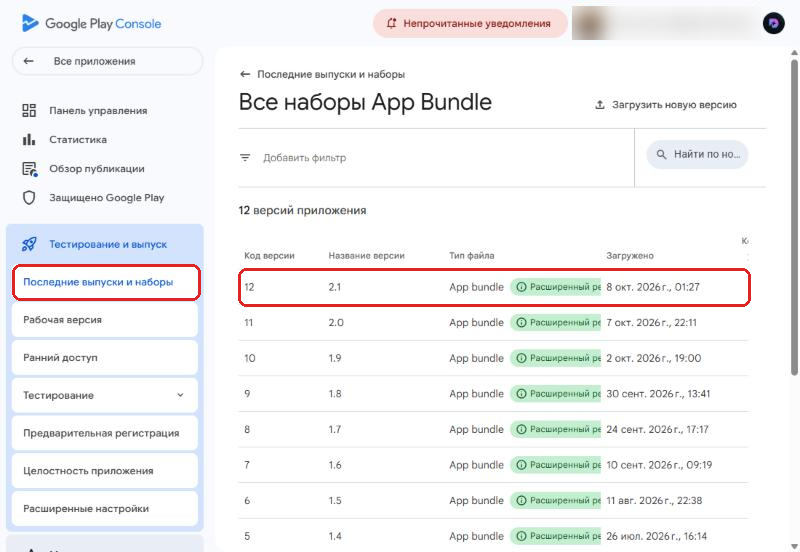
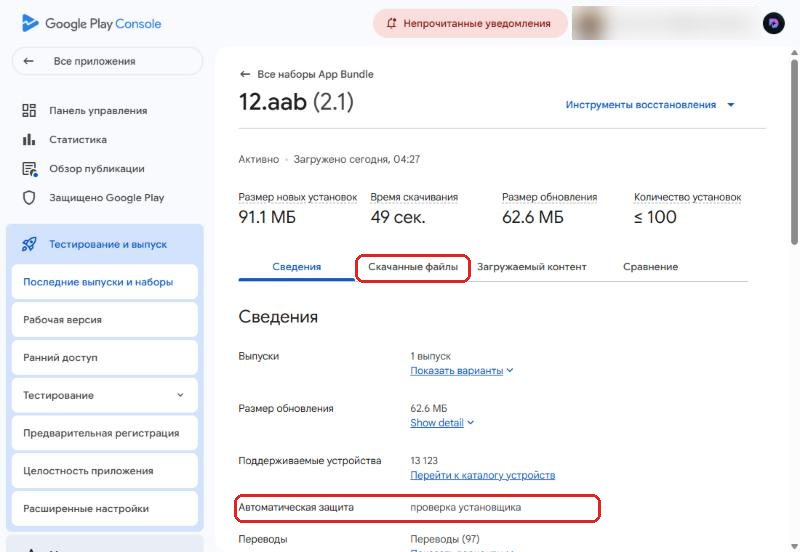
- Откройте нужную версию – ту, что собрана для RuStore (шаг 6), – стрелкой в конце строки. На вкладке «Сведения» проверьте поле «Автоматическая защита»: если там написано «проверка установщика», эта сборка в RuStore не годится – см. шаг 5.
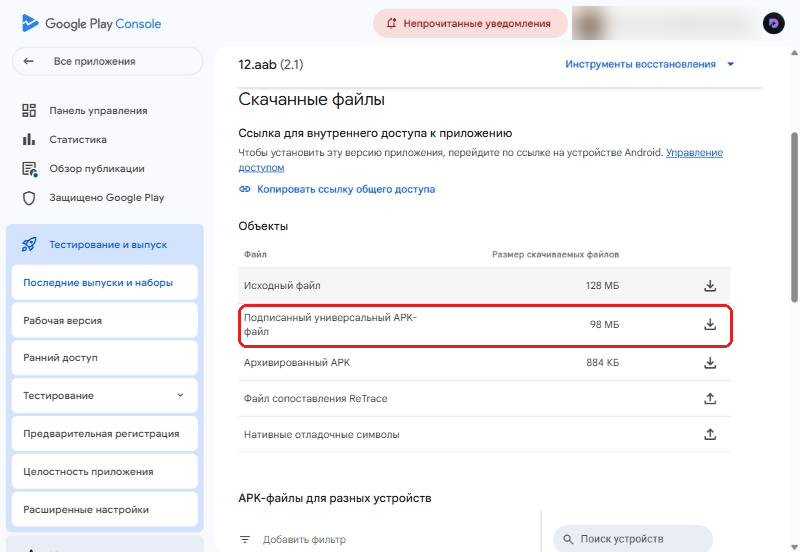
- Вкладка «Скачанные файлы» → строка «Подписанный универсальный APK-файл» → значок скачивания. Это и есть APK для RuStore: подписан ключом Google, собран под все устройства.
Шаг 5. Выключить защиту Google Play
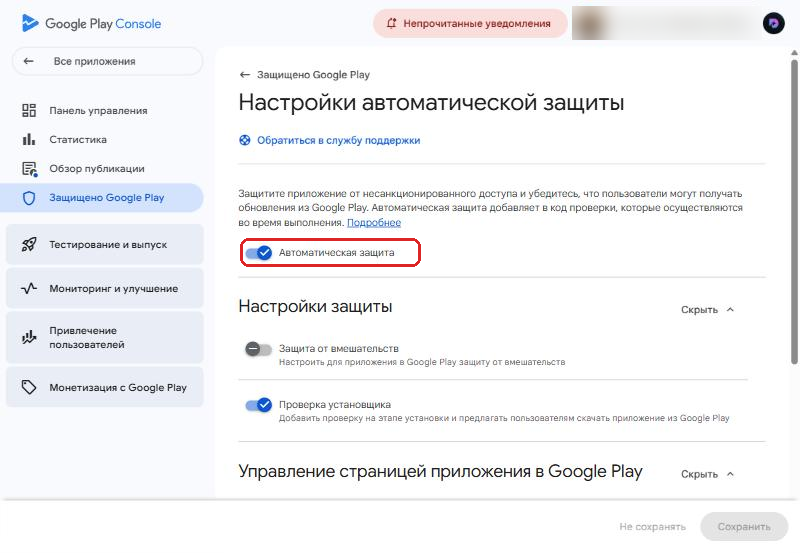
Зачем. У Google Play есть автоматическая защита приложения: в сборку, которую раздаёт Google, встраивается «проверка установщика» – игра проверяет, что её поставили из Google Play. В APK, скачанном из Play Console для RuStore, эта проверка тоже есть, и игра, поставленная из RuStore, показывает экран «установите игру из Google Play». На модерации RuStore это выглядит как неработающая игра, и версию отклоняют.
Что сделать. Play Console → ваша игра → Защищено Google Play → блок «Автоматическая защита» → «Настроить».
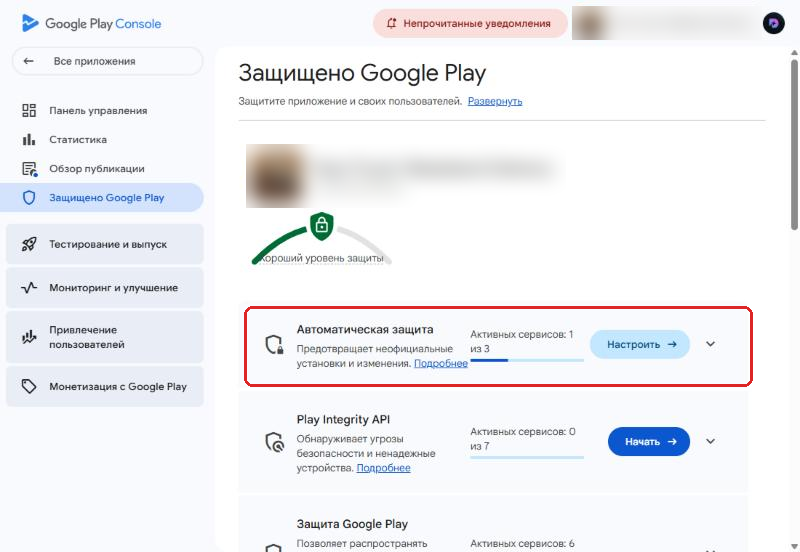
На странице настроек выключите переключатель «Автоматическая защита» и нажмите «Сохранить» внизу.
Шаг 6. Сборка для RuStore
Сборка для RuStore – отдельная: в ней режим «Только RuStore», и платёж Google в ней не работает. Чтобы на ней стояла подпись Google (шаг 4), её загружают в Google Play без выпуска – в библиотеку App Bundle, ни в один трек. Игроки Google Play её не видят, а Play Console отдаёт для неё подписанный универсальный APK.
- Через Dreams CI – профиль «RuStore · AAB с подписью Play» делает всё сам: переключает режим, загружает AAB в библиотеку Google Play без трека, забирает подписанный Google APK и отправляет его в RuStore. См. Android: APK, AAB, Google Play и RuStore.
- Без CI – напишите нам: загрузку в библиотеку без выпуска сделаем со своей стороны.
Номер сборки (versionCode). У сборки для RuStore он свой и уникальный: Google Play не принимает один номер дважды, даже для сборки без выпуска. Удобно давать сборке RuStore номер на единицу больше основной. И он должен быть не ниже, чем у версии, которая сейчас у игроков в Google Play, – иначе RuStore не обновит игру тем, кто поставил её из Google Play.
Шаг 7. Проверка на телефоне
- Телефон с российским аккаунтом Google – только у него Google показывает цены в рублях.
- На телефоне установлен RuStore и выполнен вход в аккаунт.
- Игра установлена из Google Play – внутреннее тестирование подходит. APK, поставленный руками, проверяет не то: у него ваша подпись, а не Google.
- Откройте витрину: цены должны быть в рублях. Нажмите на товар – должна открыться шторка RuStore, а не окно оплаты Google.
Если не работает
| Что видно | Причина | Что сделать |
|---|---|---|
| вместо RuStore открывается оплата Google | в коде .Use(new MobilePurchaseAdapter(...)); или не выбран режим; или аккаунт Google не российский | шаги 1 и 2; проверить, что цены на витрине в рублях |
ошибка 4000004 | подпись в карточке RuStore не совпадает с подписью установленной игры | шаг 4 |
4000002, 4000016, 4040005 | RuStore не нашёл приложение: версия не прошла модерацию или пакет не совпадает с карточкой | дождаться модерации, сверить имя пакета |
4000014, 4000015 | товар не найден или не опубликован в карточке | шаг 3 |
| RuStore отклонил версию: «не запускается», «просит установить из Google Play» | в APK защита Google Play | шаг 5 |
| цена на витрине пустая | каталог ещё не загружен или товара нет в сторе | спрашивать цену после инициализации; шаг 3 |
Смотрите также
- Покупки – вызов покупки, выдача без потерь, гибрид при недоступном сторе.
- Инициализация – полный пример запуска с
UseFromSettings. - RuStore: покупки в российском сторе – установка RuStore SDK и контракт покупки.
- Android: APK, AAB, Google Play и RuStore – сборка для RuStore через Dreams CI.