Android: APK, AAB, Google Play и RuStore
Как собрать Android-версию игры в Dreams CI: APK для телефона, AAB для Google Play, сборка для RuStore и выкладка во внутреннее тестирование.

Как собрать Android-версию игры: APK, чтобы поставить на телефон, AAB для Google Play и сборку для RuStore. Нужны вход в дашборд и доступ к разделу Builds – см. Сборки через Dreams CI.
Шаг 1. Открыть игру
dashboard.godreams.io → Builds → Projects → ваша игра. Если игра в доступе одна, раздел сразу откроется её страницей.
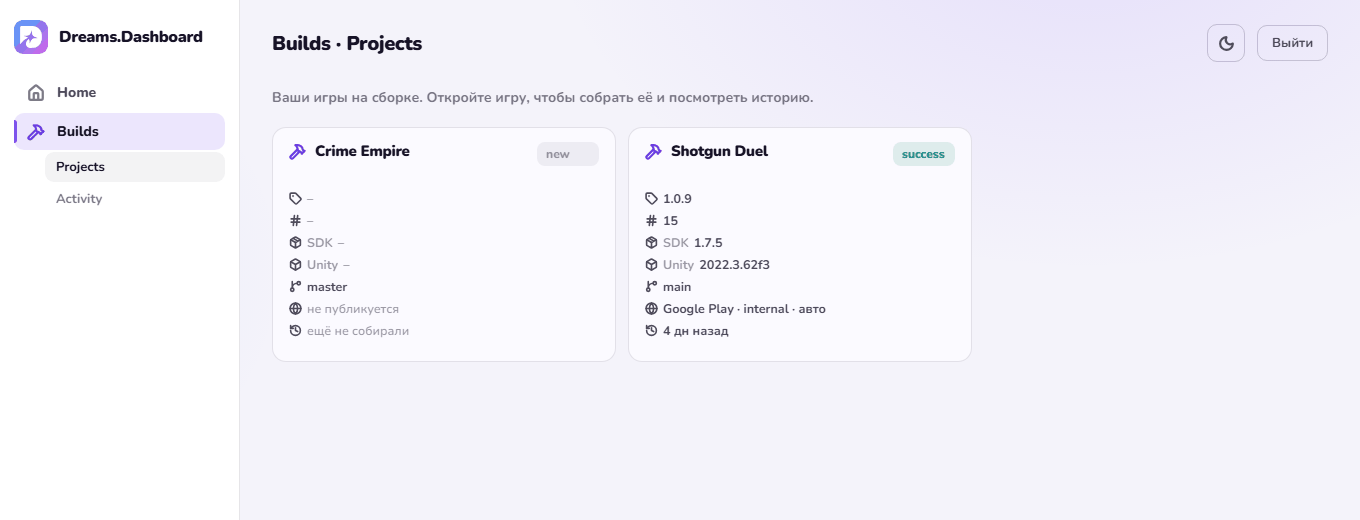
В шапке игры – всё, что о ней известно: версия и номер последней успешной сборки, версия Dreams SDK и Unity, ветка по умолчанию, платформы и куда уезжает сборка (например, «Google Play · internal · авто» или «не публикуется»).
Шаг 2. Выбрать ветку и профиль
Блок «Новая сборка», вкладка «Из git»:
- Ветка – список с поиском; под ним коммит, который соберётся.
- Профиль – что собрать. Подпись под списком объясняет, что получится.
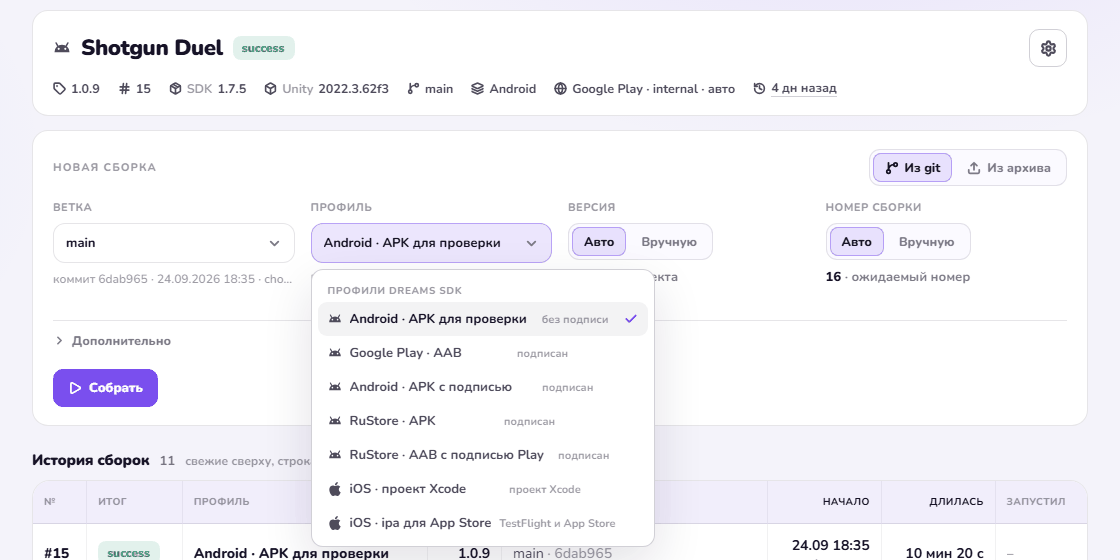
| Нужно | Профиль |
|---|---|
| Быстро поставить на свой телефон | Android · APK для проверки |
| Выложить в Google Play | Google Play · AAB |
| Подписанный APK для раздачи вне магазинов | Android · APK с подписью |
| Сборка для RuStore | RuStore · AAB с подписью Play (игра уже в Google Play с Play App Signing) или RuStore · APK (без Play App Signing) |
Для профилей с подписью под формой видно «Подпись Android: ключ загружен». Если там предупреждение «Ключа подписи нет» – загрузите ключ в «Настройках игры», см. Подключить игру. Собрать подписанную сборку без ключа нельзя: у профилей Dreams кнопка выключена, и рядом написано почему; Build Profile Unity с подписью без ключа остановится в самом начале сборки.
Шаг 3. Версия и номер сборки
По умолчанию оба поля в режиме «Авто»:
- Версия берётся из проекта (Player Settings или Build Profile) – рядом видно, какая: «1.0.9 · из проекта».
- Номер сборки – следующий по счёту, CI выдаёт его сам. Рядом – «ожидаемый номер»: точный сборка напишет на своей странице.
«Вручную» – если нужна другая версия или номер только для этой сборки. В репозиторий ничего не записывается. Номер ниже ожидаемого форма подсветит – «магазин не примет повтор».
В «Дополнительно» – дополнительные define на эту сборку и отметка «Отладочная сборка (development)».
Шаг 4. Собрать
Нажмите «Собрать». Откроется страница сборки с этапами и живым логом – см. Ход сборки, лог и файлы. Android-сборка обычно идёт 5–15 минут, первая сборка новой игры – дольше: сервер импортирует проект с нуля.
Google Play: внутреннее тестирование
Профиль Google Play · AAB не только собирает, но и отправляет файл в Google Play – в трек, который задан у игры (в шапке: «Google Play · internal · авто»).
- Отправлять – выбрать Google Play · AAB. После сборки файл сам окажется в Play Console, во внутреннем тестировании; тестеры из списка internal получат обновление.
- Не отправлять – выбрать любой профиль без магазина (APK для проверки, APK с подписью). Файл останется на странице сборки. Сборки без подписи в магазин не уходят никогда; из APK в магазин уходит только RuStore · APK.
- Только скачать AAB, не отправляя, – попросите Данила t.me/dansim7 выключить автоотправку у игры: тогда Google Play · AAB остановится на готовом файле.
Что важно про Google Play:
- Приложение в Play Console должно уже существовать, и в нём должен быть хотя бы один загруженный руками релиз: API загружает обновления, а не создаёт приложение.
- Заметки «Что нового» CI не отправляет – заполните их в Play Console, если они нужны.
- Отказ Google не делает сборку красной: сборка останется зелёной, а причина отказа будет в логе и на странице сборки. Файл можно скачать и загрузить руками.
- Раскатку в production из дашборда CI не делает – это решение принимается в Play Console.
- Отправка работает, только если у Dreams есть доступ к приложению в Play Console (и к карточке в RuStore) – это настраиваем мы.
RuStore
Сборка для RuStore – отдельная: в ней покупки идут только через RuStore, а в сборке для Google Play – тем режимом, что стоит в Player Settings (обычно Google Play плюс рубли через RuStore). Профили RuStore переключают режим покупок сами, на время сборки – в проекте ничего менять не нужно, если com.dreams.ci не старше 1.7.7.
Подпись у сборки для RuStore должна совпадать с подписью в Google Play – иначе игрок, поставивший игру из Play, не сможет платить через RuStore. Поэтому для игр с Play App Signing – профиль RuStore · AAB с подписью Play: CI загружает AAB в библиотеку Google Play без трека (игрокам он не виден), Google подписывает его ключом игры, и в RuStore уходит уже подписанный Google APK.
Без git: сборка из архива
Если репозиторий подключить нельзя, проект можно прислать архивом: вкладка «Из архива» в том же блоке.
- Заархивируйте папку проекта Unity целиком – с
Assets,PackagesиProjectSettings. ПапкуLibraryкласть не нужно: она большая, и сервер соберёт её сам. - Перетащите ZIP или TAR.GZ (до 8 ГБ) в рамку.
- Сервер покажет, что нашёл внутри – версию Unity, идентификатор приложения, Dreams SDK – и предложит профили.
Из архива проекта Unity собираются только сборки без подписи (APK для проверки): код из присланного архива исполняется на сервере сборок, поэтому ключи подписи к нему не подключаются. Загрузка архива доступна тем, у кого есть право «Тестовые треки магазинов».