iOS: ipa, TestFlight и Xcode-проект без git
Как получить iOS-сборку в TestFlight без мака и сертификата: сборка из git или загрузка Xcode-проекта, выгруженного из Unity на Windows.

Как получить iOS-сборку в TestFlight, не имея ни мака, ни сертификата Apple. Мак, сертификат и профили подписи – наши. Два пути: из git (игра заведена в CI с репозиторием) и из Xcode-проекта, который Unity выгружает на любой машине, в том числе на Windows.
Что нужно заранее
- Игра заведена в Builds и у вас есть право «Тестовые треки магазинов»: без него выключены iOS · ipa для App Store (он подписывается сертификатом компании) и загрузка Xcode-проекта. iOS · проект Xcode без подписи доступен и без этого права.
- Приложение заведено в App Store Connect в нашем аккаунте разработчика – это настраиваем мы. Игру из аккаунта студии мы подписать не можем.
- Bundle Identifier в Player Settings → iOS → Other Settings совпадает с тем, под который заведена игра. Мак проверяет его первым делом и чужое приложение не подпишет.
Сертификат, профиль, Team ID и пароли в проект класть не нужно – подпись ставим мы.
Путь 1. Из git
- Страница игры → «Новая сборка» → «Из git».
- Ветка и профиль iOS · ipa для App Store.
- Переключатель «Отправить в TestFlight» – включён по умолчанию:
- включён – после подписи сборка сама уедет в App Store Connect, кнопка называется «Собрать и отправить в TestFlight»;
- выключен – сборка остановится на подписанном
.ipa, его можно скачать со страницы сборки.
- «Собрать».
Профиль iOS · проект Xcode отдаёт проект Xcode без подписи одним архивом – если вы хотите собрать и подписать его сами на своём маке.
Путь 2. Без git: загрузить Xcode-проект
Для команды, у которой репозиторий подключить нельзя. Займёт 10 минут вашего времени и 15–40 минут ожидания.
Выгрузить Xcode-проект из Unity
- В Unity должен быть установлен модуль iOS Build Support (Unity Hub → Installs → ⚙ → Add modules).
- File → Build Profiles (в Unity 2022 – File → Build Settings), выберите iOS и нажмите Switch Platform, если платформа ещё не активна.
- Нажмите Build (не «Build and Run») и укажите новую пустую папку, например
D:\Builds\MyGame-ios. Unity положит туда Xcode-проект – папку сUnity-iPhone.xcodeproj,Classes,Data,Libraries,Podfile.
Упаковать в ZIP
Правой кнопкой по папке → Сжать в ZIP-файл (в Windows 10 – Отправить → Сжатая ZIP-папка). Архивировать нужно папку целиком, а не её содержимое по отдельности. Годятся и 7-Zip, и .tar.gz. Размер обычно 0.5–2 ГБ, предел – 8 ГБ.
Загрузить
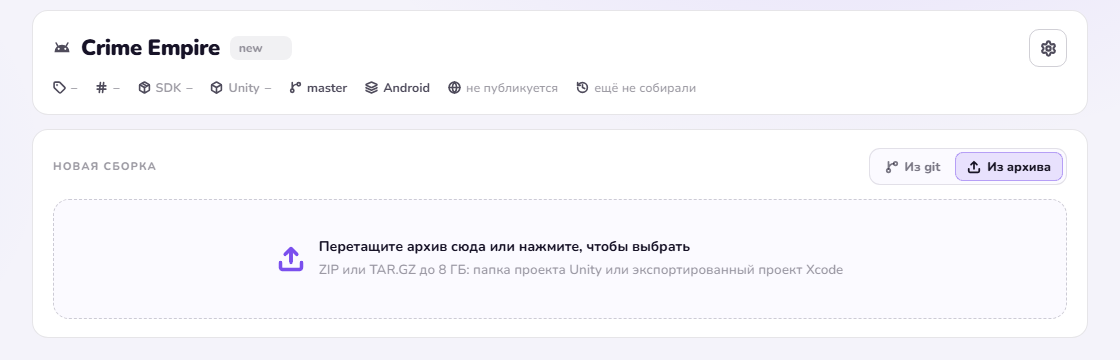
- Страница игры → «Новая сборка» → вкладка «Из архива».
- Перетащите ZIP в рамку или нажмите на неё и выберите файл. Пока идёт загрузка, вкладку не закрывайте.
- Сервер распакует архив и покажет, что нашёл: Xcode-проект, bundle id, версию. Профиль – iOS · ipa для App Store, версия – «как в Xcode-проекте».
- Переключатель «Отправить в TestFlight» – как в пути 1.
- «Собрать» – откроется страница сборки с живым логом.
Дождаться
Этапы на странице сборки: загрузка архива или сборка в Unity → зависимости (CocoaPods) → архив Xcode → dSYM → ipa → TestFlight → забираю файл. Обычно 15–40 минут, дольше всего идёт архив Xcode.
Когда сборка зелёная и TestFlight был включён, Apple ещё 5–30 минут обрабатывает её у себя: сборка появится в App Store Connect → TestFlight, и тестировщики внутренней группы получат её автоматически. Тестировщиков во внутреннюю группу добавляем мы – пришлите их почты Данилу t.me/dansim7. Пока человек не принял приглашение Apple, его не видно ни в кабинете, ни у нас.
Что мы делаем со сборкой сами
- Номер сборки (Build,
CFBundleVersion) ставим мы – он обязан расти с каждой загрузкой. Версию (1.2.3) берём из проекта – её меняете вы в Player Settings → Version. - Если в Player Settings стоит Allow downloads over HTTP → Always allowed, Unity пишет в проект два противоречащих ключа, из-за которых
http://на iPhone не работает вовсе. Лишний ключ снимаем, в логе об этом строка «ATS: снят…». - CocoaPods (AppLovin, Firebase, Adjust и прочие нативные SDK) ставим на маке – на Windows их поставить нельзя, и это нормально.
- Динамические SDK (AppLovin, InMobi и подобные), которые Unity на Windows не может встроить в приложение, встраиваем сами и перед отправкой проверяем, что каждая библиотека, нужная игре на старте, внутри сборки.
- dSYM – символы для расшифровки крашлогов – сохраняем у каждой iOS-сборки, при любом пути, и храним год. Кнопка «dSYM» на странице сборки, подробнее – Ход сборки, лог и файлы.
Что проверить в готовой сборке
- В App Store Connect у сборки правильная версия и новый номер.
- Если игра ходит на сервер по
http://– сетевые запросы работают на устройстве. - Вход через Apple, Game Center, пуши – права приложения берутся из проекта (файл
.entitlements, который в Xcode-проект кладут плагины), а профиль подписи только разрешает их. Если плагин не добавил право при выгрузке, в сборке его не будет. Проверить до загрузки: в папке выгрузки лежит файл*.entitlements, а в логе сборки – строка «права проекта перенесены в архив: …» с нужным правом.