Подключить игру: ключ подписи, пакет com.dreams.ci и профили
Что сделать один раз, чтобы игру собирали в Dreams CI: рассказать о ней, загрузить ключ подписи Android, поставить пакет com.dreams.ci и выбрать профили.

Что сделать один раз, чтобы игру можно было собирать в Dreams CI. Часть делаем мы, часть – вы; займёт полчаса вашего времени.
Шаг 1. Рассказать нам про игру
Игру в CI заводим мы. Пришлите Данилу t.me/dansim7:
| Что | Пример | Зачем |
|---|---|---|
| Адрес репозитория и ветку по умолчанию | https://gitverse.ru/ivanov/my-game.git, main | откуда брать проект |
| Папку проекта Unity, если она не в корне репозитория | Game.Unity | где лежат Assets и ProjectSettings |
| Платформы | Android, iOS | какие профили показывать |
| Идентификатор приложения | com.ivanov.mygame | с ним сверяются магазин и подпись |
| Куда выкладывать | Google Play internal, RuStore, TestFlight или никуда | цель публикации |
Выкладка в магазин работает, только если у Dreams есть доступ к приложению: в Play Console, в RuStore и в App Store Connect – это настраиваем мы. Для iOS приложение должно быть заведено в нашем аккаунте разработчика Apple.
Сборочному серверу нужен доступ на чтение к репозиторию – как его дать, подскажем мы. Позже адрес репозитория и ветку по умолчанию можно поменять самим: шестерёнка «Настройки игры» на странице игры (нужно право «Тестовые треки магазинов»). Если git настроить нельзя (например, у вас свой закрытый сервер), выход частичный: для iOS загружается готовый Xcode-проект (страница iOS), а для Android из архива собирается только APK для проверки – сборки для Google Play и RuStore делаются только из git (раздел «Без git» на странице Android).
Ключ подписи Android загружаете вы сами – шаг ниже. Для iOS ничего загружать не нужно.
Для iOS ничего передавать не нужно: сертификат и профили подписи – наши. Нужно только, чтобы приложение было в аккаунте разработчика, которым мы подписываем, – это настраиваем мы.
Шаг 2. Загрузить ключ подписи Android
Нужен для всех подписанных сборок: Google Play, RuStore, APK с подписью. APK для проверки собирается и без него.
- Страница игры → шестерёнка «Настройки игры» справа вверху.
- Блок «Ключ подписи Android»: перетащите файл хранилища в рамку или нажмите на неё –
.keystore,.jksили.p12, до 1 МБ. - Заполните «Пароль хранилища», «Алиас ключа» и «Пароль ключа».
- «Загрузить ключ». Сервер сразу проверяет хранилище и отвечает словами, если что-то не так: «Пароль хранилища не подходит», «Такого алиаса в хранилище нет», «Пароль ключа не подходит».
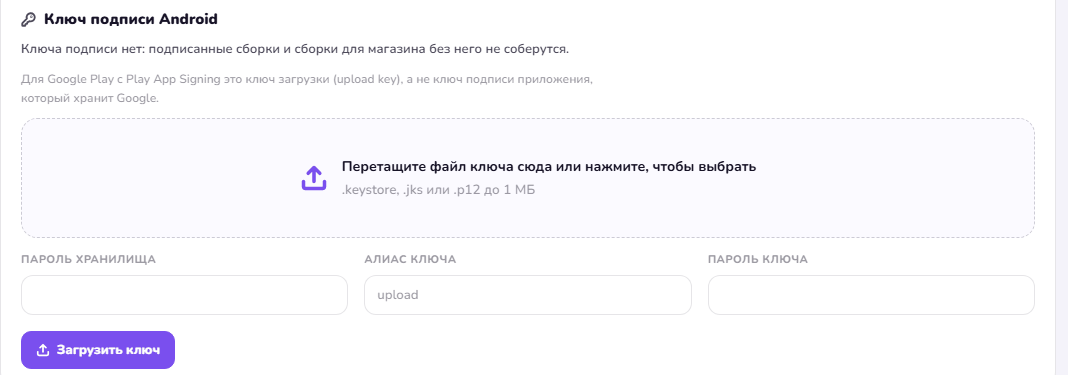
После загрузки в блоке – «Ключ подписи загружен · алиас …». Пароли и сам файл больше нигде не показываются, ни в интерфейсе, ни в логах сборок.
Заменить или удалить загруженный ключ может только администратор: подмена ключа ломает обновление игры у игроков. Нужно заменить – напишите Данилу t.me/dansim7.
Нужно право «Тестовые треки магазинов» на эту игру.
Шаг 3. Поставить пакет com.dreams.ci
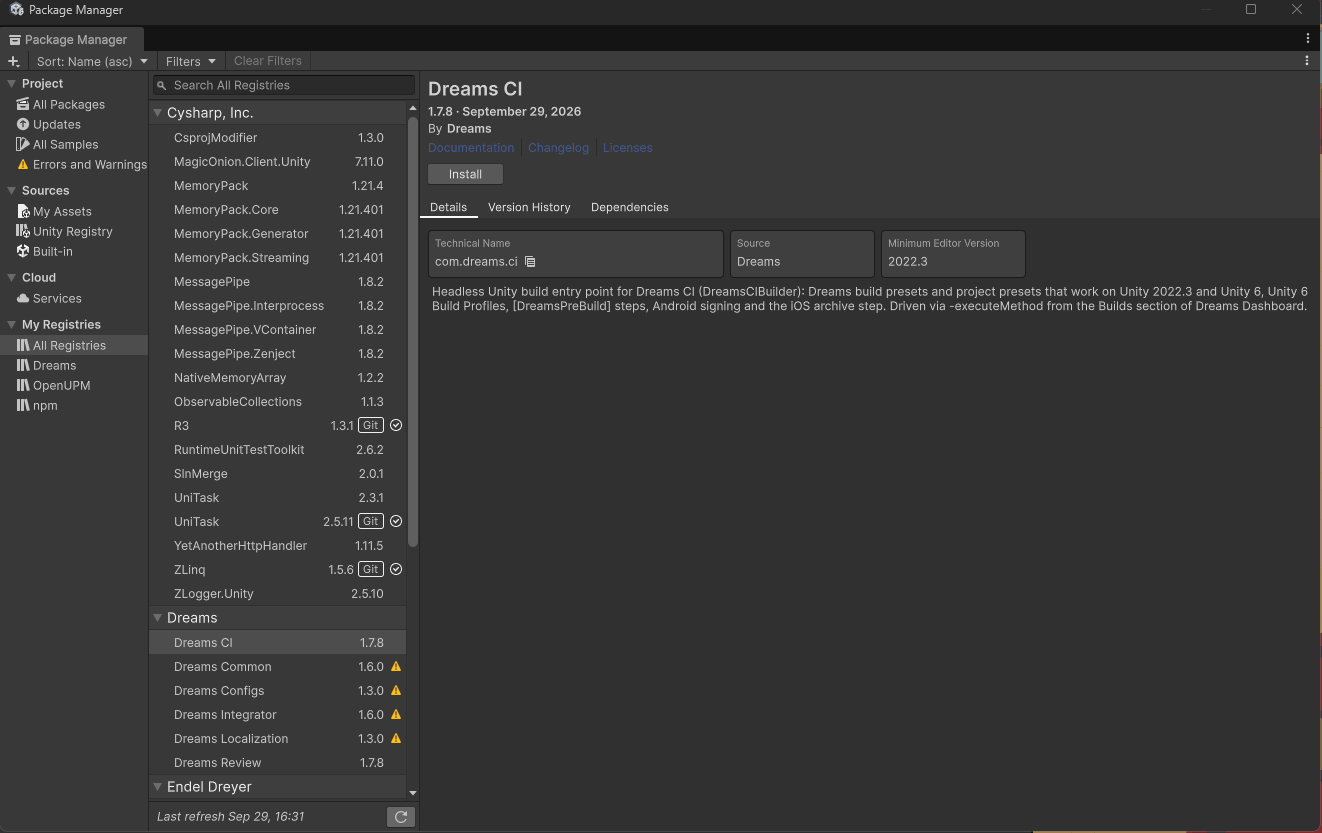
Пакет – точка входа, через которую сервер запускает сборку в Unity. Без него сборка из git и из архива проекта Unity не пойдёт (в логе будет executeMethod class 'DreamsCIBuilder' could not be found). Нужна версия не ниже 1.7.7: на более старых профили RuStore собирают не ту сборку, а сервер её в магазин не отправит. Версия пакета видна в шапке игры, строка SDK. Для загрузки готового Xcode-проекта он не нужен.
Кроме этого пакет даёт:
- окно «Профили сборки» в Unity – видно, какие профили предложит сервер, и можно завести свои;
- свои профили проекта – например, «Google Play · staging» с дополнительным define;
- шаги перед сборкой – запечь свет, собрать конфиг, сгенерировать ассет до того, как соберётся игра.
Пакет только редакторный: в сборку игры из него не попадает ни строки. Зависимостей у него нет.
Через Package Manager
Если в Packages/manifest.json уже есть scopedRegistries с upm.godreams.io, откройте Window → Package Manager → My Registries → Dreams, выберите Dreams CI и нажмите Install.
Через manifest.json
Если реестра Dreams в проекте ещё нет, добавьте его и пакет в Packages/manifest.json:
{
  "scopedRegistries": [
    { "name": "Dreams", "url": "https://upm.godreams.io", "scopes": [ "com.dreams" ] }
  ],
  "dependencies": {
    "com.dreams.ci": "1.7.8"
  }
}
Номер свежей версии – на странице История изменений.
Шаг 4. Посмотреть профили
Dreams → CI → Профили сборки показывает всё, что сервер предложит этой игре:
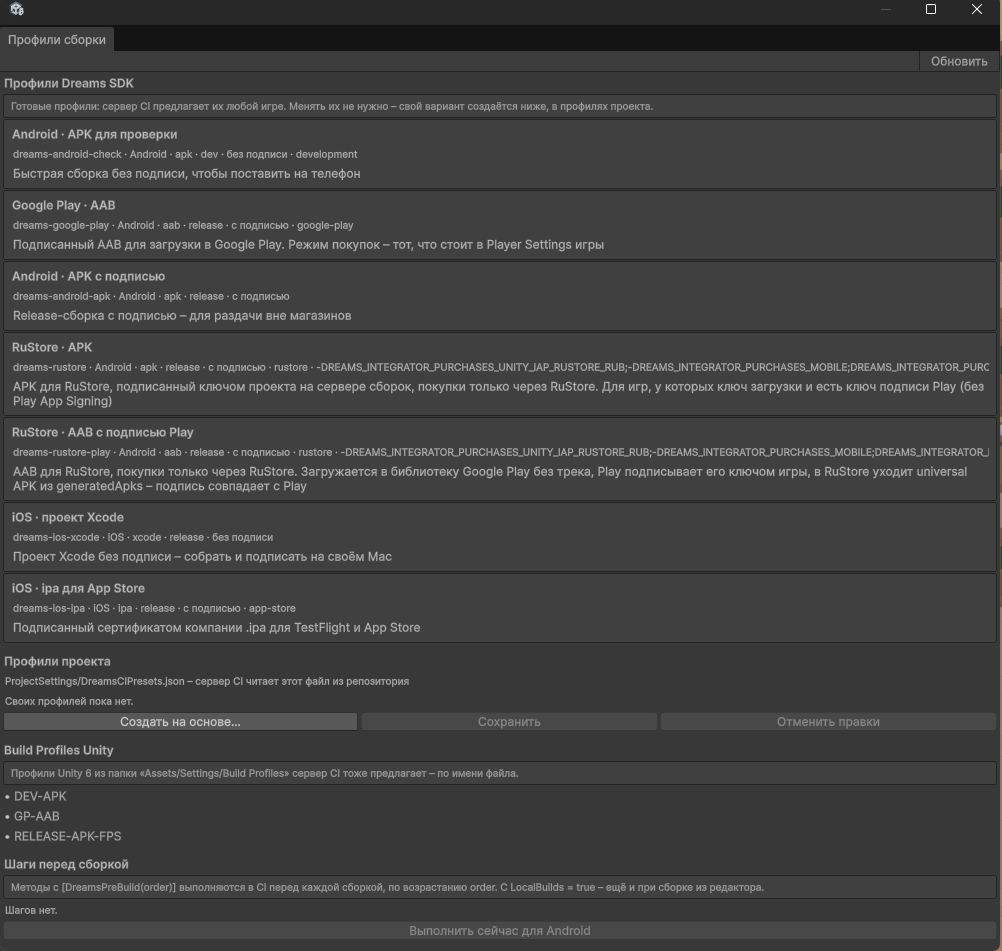
- Профили Dreams SDK – готовые, одинаковые для всех игр; менять их не нужно.
- Профили проекта – ваши, лежат в
ProjectSettings/DreamsCIPresets.jsonи уезжают на сервер вместе с репозиторием. Кнопка «Создать на основе…» берёт готовый профиль за основу. - Build Profiles Unity – на Unity 6 сервер предлагает и ваши ассеты из
Assets/Settings/Build Profiles, по имени файла. - Шаги перед сборкой – методы с атрибутом
[DreamsPreBuild]в порядке выполнения и кнопка, которая выполняет их прямо сейчас.
Какой профиль что собирает:
| Профиль | Что получается | Подпись | Куда уходит |
|---|---|---|---|
| Android · APK для проверки | APK с отладкой, быстрый | нет | только скачать |
| Google Play · AAB | AAB для магазина | ключ игры | Google Play (трек задан у игры, обычно internal) |
| Android · APK с подписью | release-APK | ключ игры | только скачать – для раздачи вне магазинов |
| RuStore · APK | APK только с покупками RuStore | ключ игры | RuStore |
| RuStore · AAB с подписью Play | APK для RuStore, подписанный самим Google Play | подпись Play | библиотека Google Play без трека → RuStore |
| iOS · проект Xcode | проект Xcode без подписи | нет | только скачать |
| iOS · ipa для App Store | подписанный ipa | сертификат Dreams | TestFlight – по умолчанию; выключите переключатель, чтобы только скачать ipa |
Свой профиль
Пример ProjectSettings/DreamsCIPresets.json – Google Play со своим define:
{
  "presets": [
    {
      "id": "my-staging",
      "base": "dreams-google-play",
      "title": "Google Play · staging",
      "defines": ["STAGING"]
    }
  ]
}
"-X" в defines снимает define X из Player Settings на время сборки. Закоммитьте файл – профиль появится в списке на странице игры. Полный список полей – в справочнике Dreams.CI: сборки.
Шаг перед сборкой
// Assets/Editor/BuildSteps.cs – папка Editor, в игру этот код не попадёт
using Dreams.CI.Editor;

public static class BuildSteps
{
    [DreamsPreBuild(10)]
    public static void BakeLighting()
    {
        // запечь свет, собрать конфиг, сгенерировать ассет
    }
}
Шаг выполняется в CI перед каждой сборкой; с LocalBuilds = true – ещё и при сборке из редактора. Исключение в шаге останавливает сборку, его имя будет в логе.
Что CI делает сам
Об этом не нужно заботиться, но полезно знать:
- Номер сборки (
versionCodeна Android) CI выдаёт сам, и он только растёт. Если вы подняли номер в проекте выше – CI продолжит от вашего. Номер берут и проверочные сборки, поэтому в магазине номера идут с пропусками – это нормально. - Версию (
1.2.3) CI берёт из проекта. Меняете её вы – в Player Settings или в Build Profile. - Зависимости Android (EDM4U) разрешаются на сервере перед каждой сборкой.
- Контент Addressables собирается перед каждой сборкой игры.
- Тесты EditMode, если они есть в проекте, прогоняются до сборки. Красные тесты – сборки не будет.